Antes de la reunión
- La demo se presenta después de la landing Customer.io y GoChat, que termina con un link acá. Sigue la misma historia: usá "Sofía" como nombre y un nivel de cliente (nuevo o frecuente).
- Abrí la demo en el navegador que vas a compartir y bajá el bloqueador de anuncios para el sitio (Brave Shields, uBlock). Si está activo, arriba a la derecha dice "Bloqueado".
- Hacé el recorrido una vez con tu email. El in-app tarda hasta un minuto en llegar la primera vez a cada navegador; después es instantáneo.
- Abrí el panel de abajo a la derecha y tocá Empezar de nuevo para arrancar la reunión como visitante anónimo.
- Dejá Customer.io abierto y logueado en otra pestaña: los links "↗" de cada paso abren ahí.
- Tené a mano tu casilla de email para el paso 4.
- Para el push (paso 6), en macOS: Configuración del Sistema → Notificaciones → activá "Permitir notificaciones al duplicar o compartir la pantalla". Sin eso, macOS esconde el push mientras compartís pantalla en la reunión, aunque Customer.io lo haya enviado.
La demo usa el workspace "Hyppo" (186015). Todo lo que pase en la reunión queda en ese workspace, con perfiles demo-….
Antes del paso 1 · La tienda
"Esta es tu web; ahora mirá lo que hace Customer.io con ella"
- Qué decir
- Arriba de los pasos está la tienda: remera, buzo y gorra. Todos los canales de la demo (el in-app, el email, el WhatsApp) traen a la persona de vuelta acá, y cada compra cuenta como conversión del mensaje que la trajo.
- Carrito abandonado
- La mejor versión arranca anónima: antes del paso 2, tocá "Al carrito" en el buzo y contá que Customer.io ya lo registró aunque no sabe quién es. Cuando te identificás, suma ese carrito al perfil y llega el email "Buzo Hyppo sigue en tu carrito": unos 5 minutos después, porque sumar la actividad anónima al perfil tarda unos 4 (ya identificado, llega al minuto). Seguí con los pasos mientras tanto. También funciona ya identificado. Para mostrar la salida, agregá la remera y comprala antes de que pase el minuto: en la automation se ve que la persona salió por conversión y el email no salió. La frase: "se frena solo si compra".
- Qué mostrar en Customer.io
- "Ver el carrito abandonado ↗": la espera de 1 minuto y el email. La salida por compra no está en el dibujo del flujo: se abre con los tres puntos (⋮) de arriba a la derecha → Exit conditions, y dice "Order Completed". Es lo que responde a "¿y si ya compró?".
Paso 1 · Visitante anónimo
"Customer.io te reconoce antes de saber quién sos"
- Qué decir
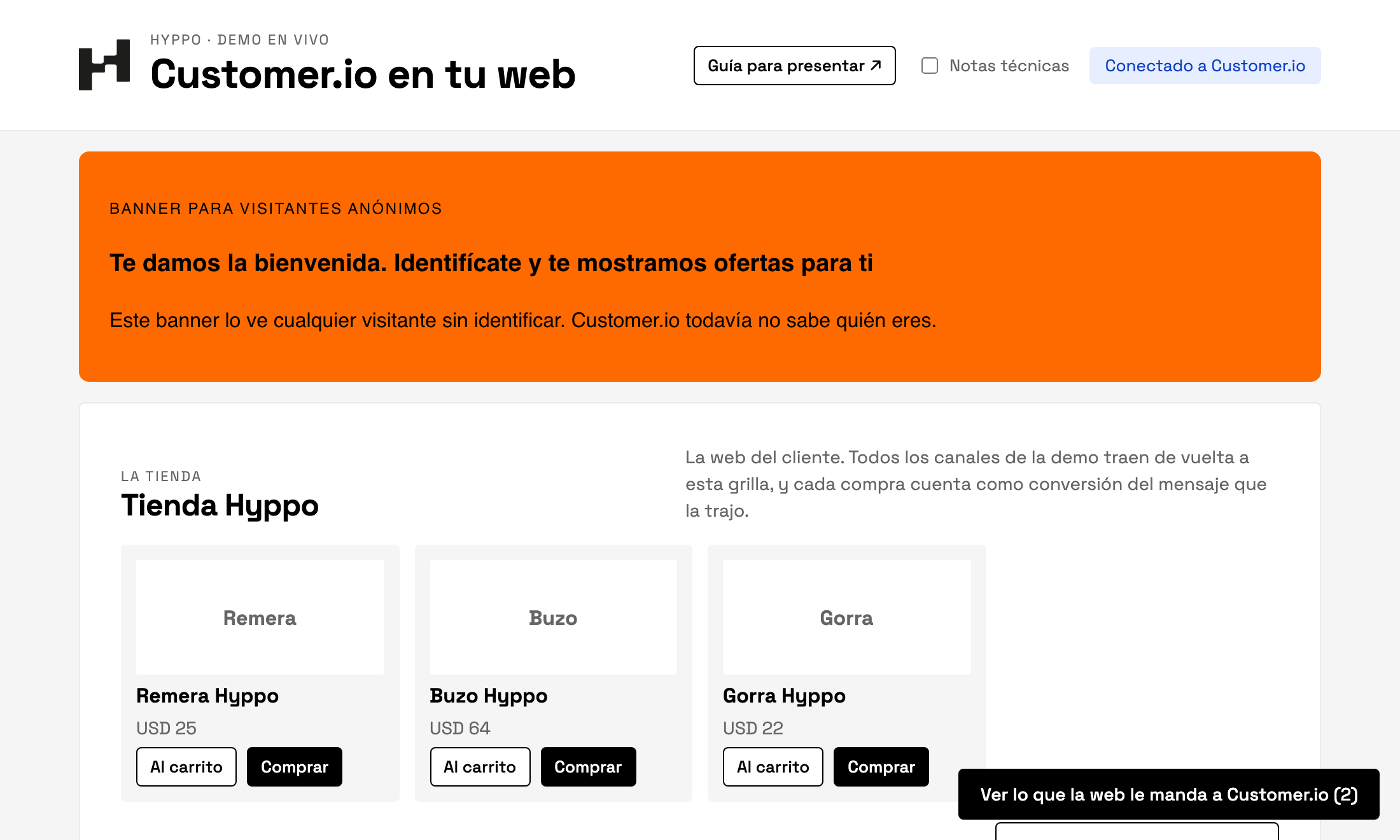
- Apenas alguien entra a la web, Customer.io le asigna un ID anónimo y ya puede mostrarle mensajes. Este banner lo ve cualquier visitante, sin login.
- Qué hacer
- Señalá el banner naranja. Para mostrar lo técnico, abrí el panel con el botón de abajo a la derecha: el page view ya salió. Arranca minimizado y se cierra con el "—". Con el panel minimizado, cada evento aparece unos segundos como aviso a la derecha, y cada botón muestra si se envió.
- Qué mostrar en Customer.io
- "Ver el banner anónimo ↗": el broadcast, sus vistas y su conversión (que el visitante se identifique).
Paso 2 · Identificarse
"Cuando se registra, el mensaje cambia solo"
- Qué decir
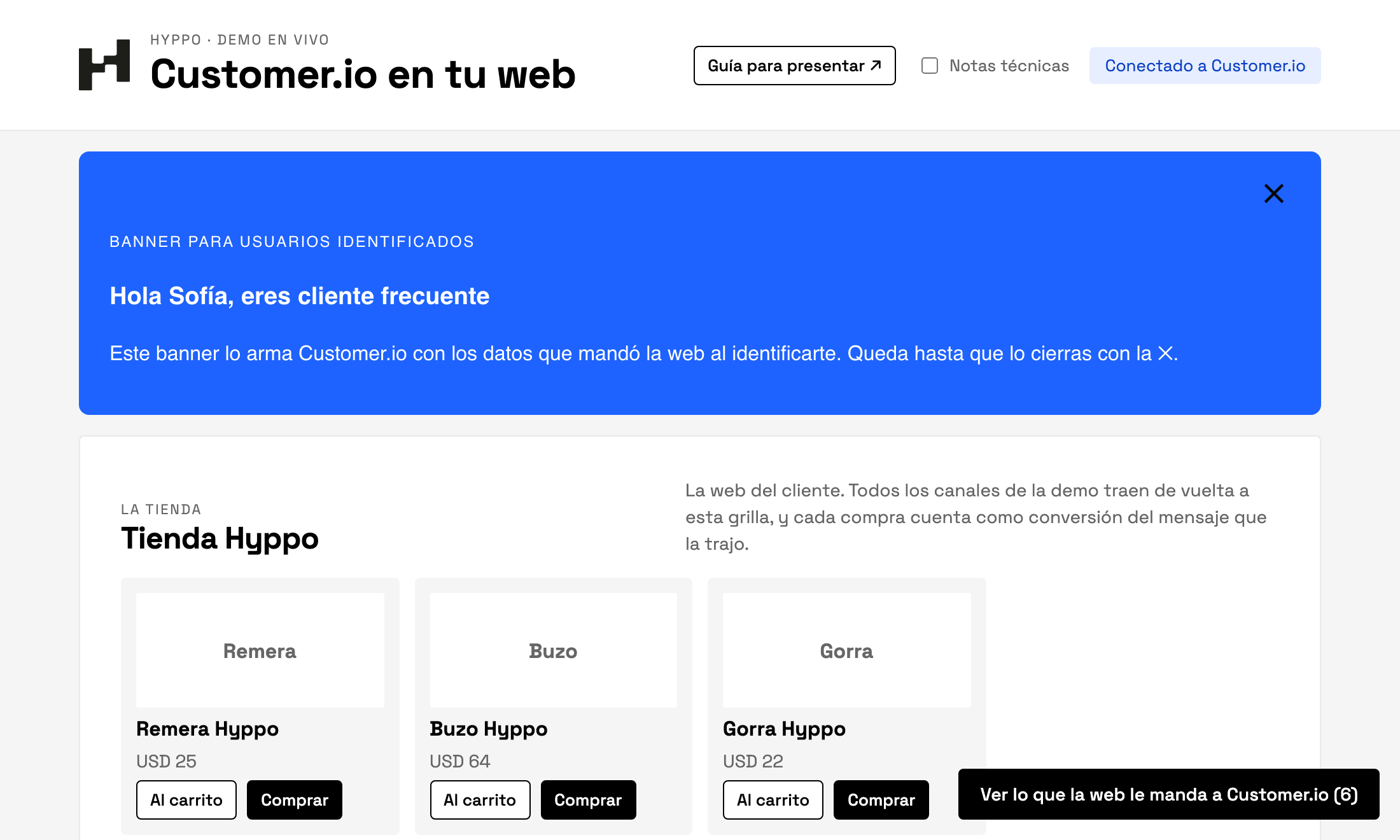
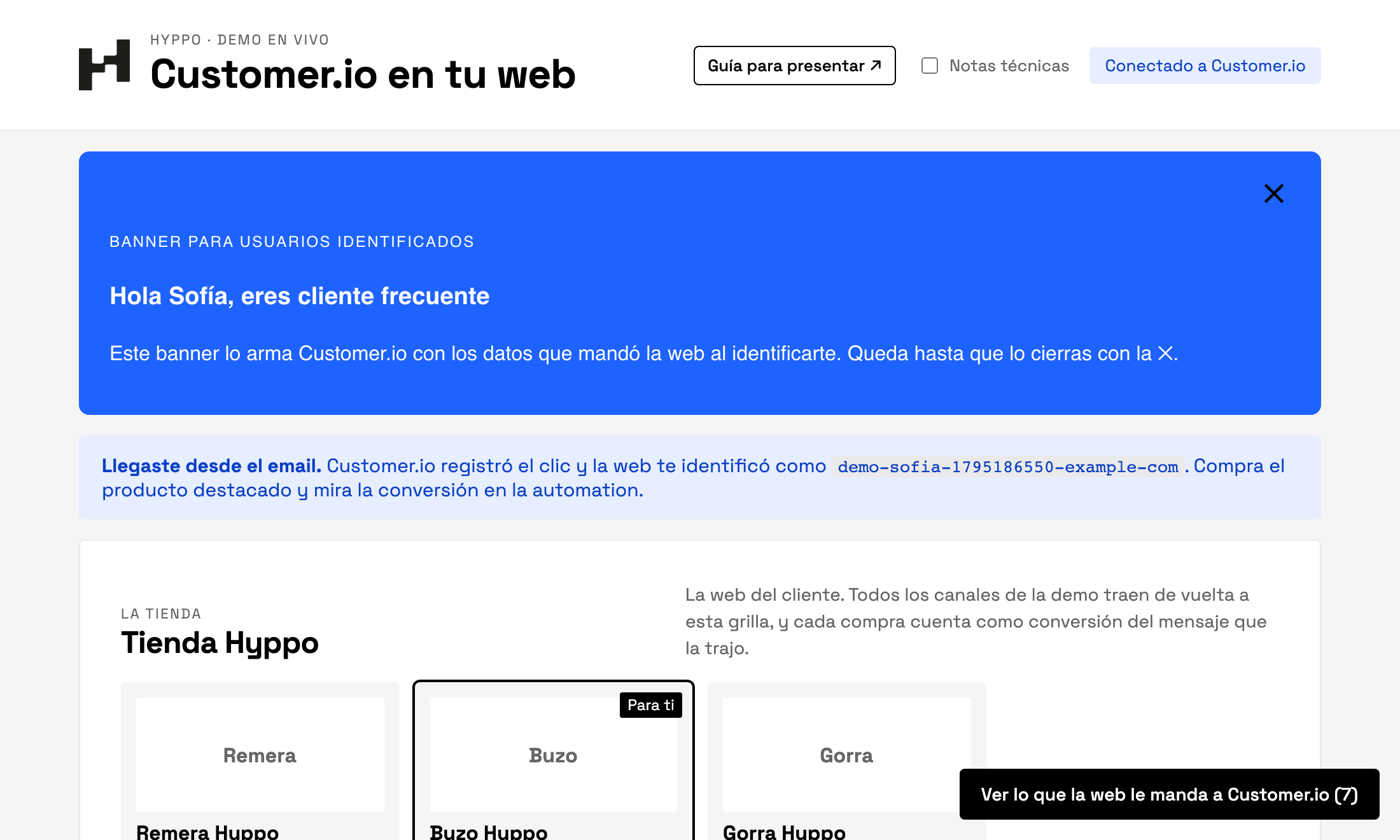
- Al loguearse, todo lo que hizo como anónimo pasa a su perfil. El banner se arma con sus datos: si cambia el nivel de cliente, cambia el mensaje. Y el mismo registro dispara la promoción del paso siguiente.
- Qué hacer
- Completá email, nombre y nivel de cliente y tocá "Identificarme". La página avisa y se recarga en 15 segundos con el banner azul, que queda hasta que lo cerrás con la ✕. Unos segundos después aparece la promoción (paso 3): no la cierres antes de contar el banner.
- Qué mostrar en Customer.io
- "Ver tu perfil ↗": el perfil recién creado, con los atributos y la actividad de antes de identificarse. "Ver el banner identificado ↗": la automation que lo manda.
Paso 3 · In-app
"Apenas sabe quién es, le ofrece lo suyo"
- Qué decir
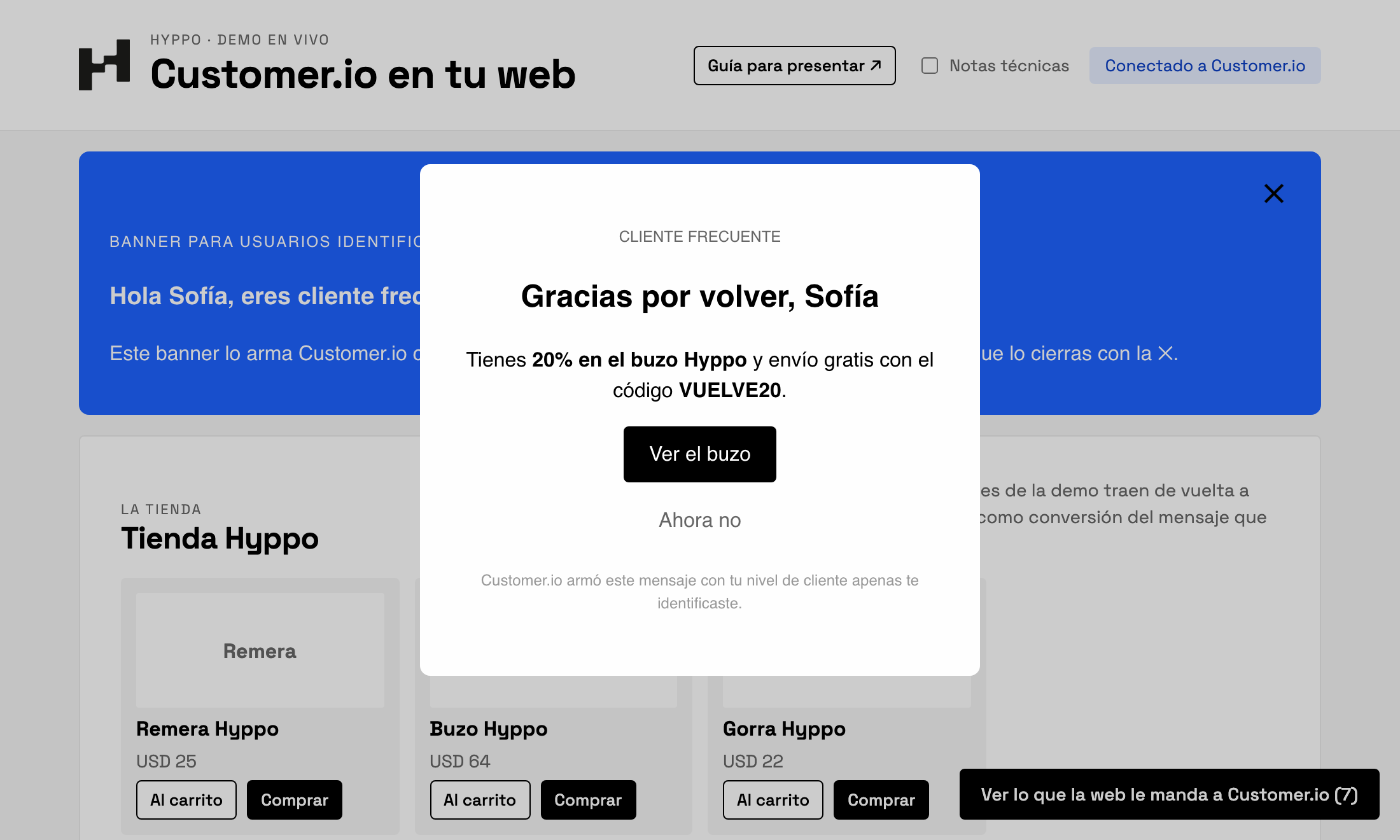
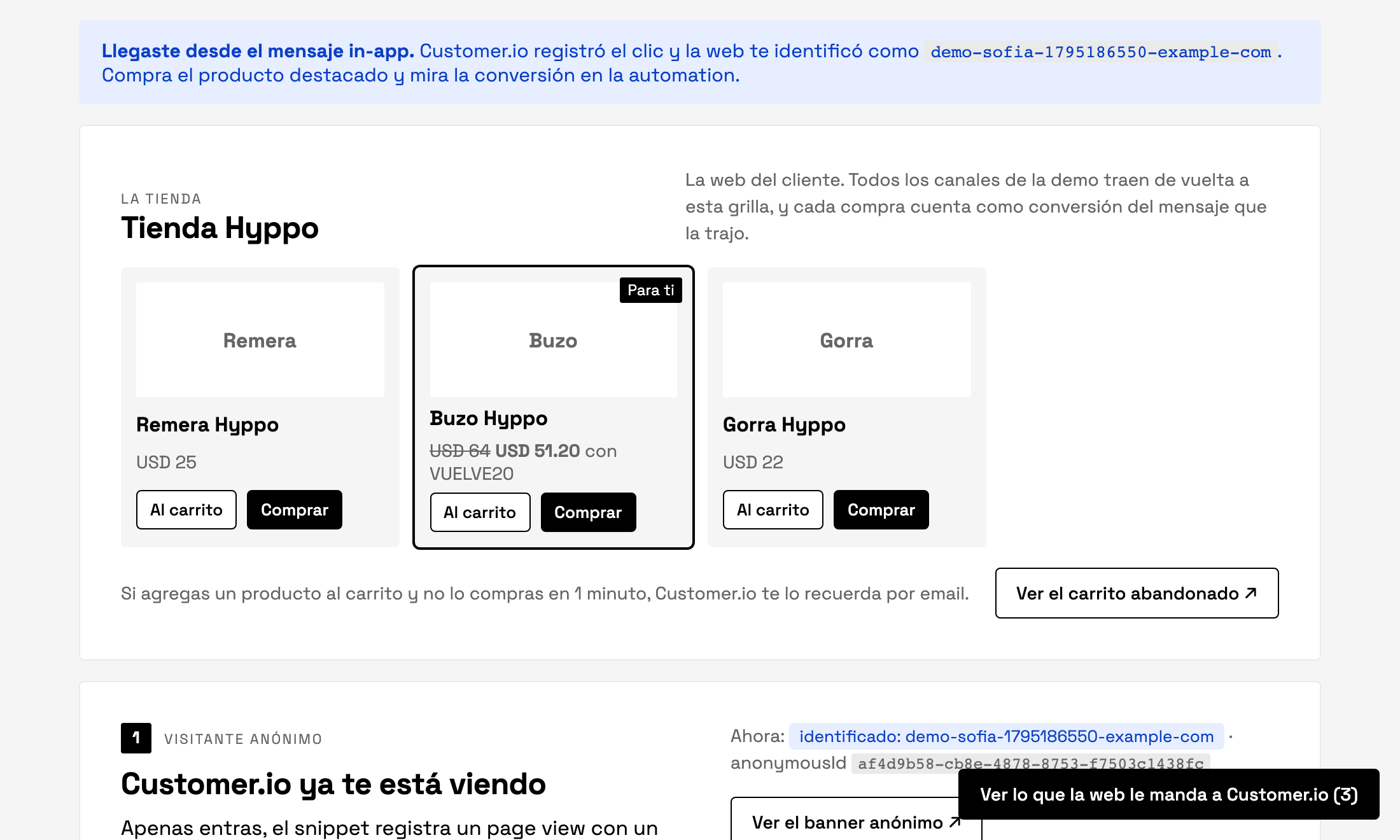
- El mismo registro que cambió el banner dispara un mensaje dentro de la web con una promoción para su nivel: a los nuevos, 15% en la remera; a los frecuentes, 20% en el buzo y envío gratis. Es un solo mensaje que se arma con los datos del cliente, sin tocar código, y la compra que trae cuenta como conversión.
- Qué hacer
- No hay botón: aparece solo después de identificarte en el paso 2, unos segundos después de que la página recarga. Tocá "Ver el buzo" (o "Ver la remera"): la web vuelve con el producto destacado y el precio con el cupón aplicado (USD 64 → 51,20 con VUELVE20). Comprá: la compra llega a Customer.io con el cupón y el descuento.
- Qué mostrar en Customer.io
- "Ver la automation ↗": el trigger
demo_identificado, la espera de 20 segundos, el mensaje con las dos promociones y la conversión. En las métricas del mensaje, "abierto" es que el modal se mostró (no que lo clickearon): leé aperturas, clics y conversiones por separado. Una compra recién hecha tarda unos minutos en aparecer como conversión. En el perfil, el eventoOrder Completedtraecouponydiscount.
Paso 4 · Email → web → conversión
"Un email distinto para cada cliente, que trae ventas y se puede medir"
- Qué decir
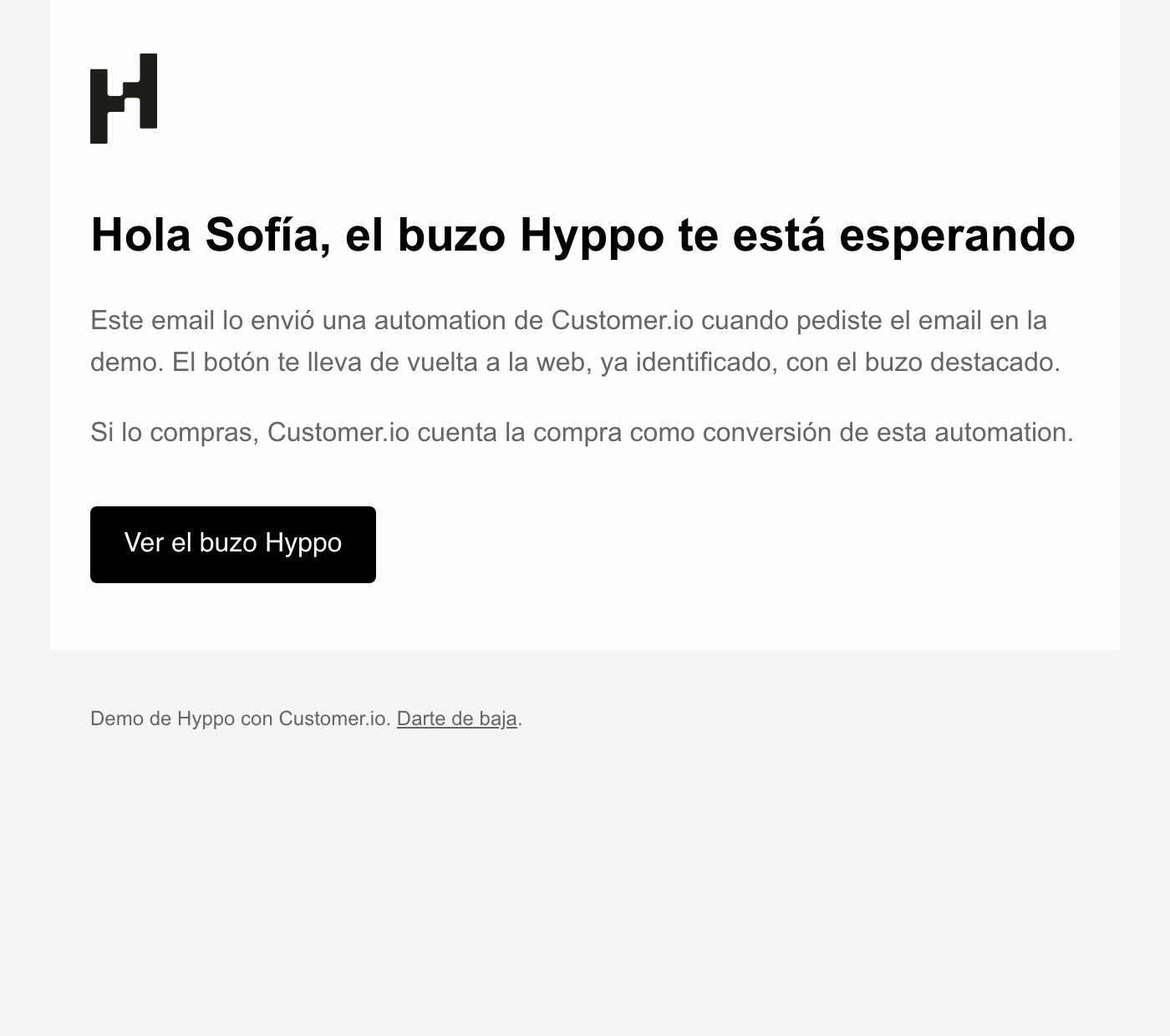
- Una acción en la web dispara un email, y Customer.io elige qué mandar según el nivel de cliente: a los nuevos les ofrece la remera; a los frecuentes, el buzo. Encima, el email del buzo está en un test A/B de asunto: la mitad recibe uno y la mitad otro, y Customer.io dice cuál vende más. El link vuelve a la web reconociendo a la persona, aunque abra el mail en otro dispositivo.
- Qué hacer
- "Envíame el email", abrí el mail (llega en uno o dos minutos) y tocá el botón: la web vuelve con el producto destacado en la tienda. Compralo. Para mostrar las dos ramas, identificate primero como frecuente y después, con otro email, como nuevo.
- Qué mostrar en Customer.io
- "Ver la automation ↗": la rama por nivel, el test y las conversiones de cada email. "Ver el test A/B ↗": los dos asuntos, cuánta gente recibió cada uno y las compras de cada lado.
Paso 5 · WhatsApp con GoChat
"El mismo journey sigue por WhatsApp, y el agente sabe con quién habla"
- Qué decir
- Es el día 2 de la historia de Sofía en la landing: Customer.io manda una plantilla de WhatsApp por GoChat con el producto que le corresponde. El botón vuelve a la web identificada, con la misma promoción del in-app, y la compra cuenta como conversión. Si responde, el agente de IA ya tiene su nombre, su nivel y el producto, y lo que pasa en el chat vuelve al perfil.
- Qué hacer
- En el paso 2, pedile al cliente su WhatsApp o usá el tuyo: elegí el país en la bandera (arranca en el país de la compu) y escribí el número como lo dicta, la página lo valida y agrega el 9 de los celulares argentinos. Después identificate. Después "Envíame un WhatsApp": llega en unos segundos. Mostrá el botón "Ver producto" y respondé "Tengo una duda" para que conteste el agente.
- Qué mostrar en Customer.io
- "Ver la automation ↗": el webhook a GoChat y la conversión. "Ver tu perfil ↗" del paso 2: los eventos que mandó GoChat desde el chat.
Paso 6 · Web push
"Y si no está en la web, le llega igual al navegador"
- Qué decir
- Con un clic, la persona acepta notificaciones y su navegador queda en el perfil como un dispositivo más. Desde ahí, cualquier journey le puede mandar un push, aunque tenga la pestaña cerrada.
- Qué hacer
- Con la persona ya identificada en el paso 2, "Activar notificaciones" y aceptá el permiso del navegador. Después "Envíame un push": llega en unos segundos. Tocalo y se abre el flujo de la automation en Customer.io.
- Qué mostrar en Customer.io
- "Ver la automation ↗": el trigger por evento y el push. "Ver tu perfil ↗" del paso 2: el navegador como dispositivo.
Si algo no aparece
- "Bloqueado" arriba a la derecha: bajá el bloqueador de anuncios y recargá.
- La promoción in-app no aparece: la primera vez en un navegador puede tardar un minuto. Mientras tanto, mostrá la automation en Customer.io.
- El banner azul no aparece, o muestra datos de una prueba anterior: cerralo con la ✕ y recargá: los banners de identificaciones anteriores salen de a uno, el más viejo primero. Si repetís la demo, conviene usar otro email.
- El WhatsApp no llega: revisá que el país de la bandera sea el del número. Meta no entrega plantillas de marketing a números de EE. UU. ni a quien recibió muchas hace poco: probá con tu número.
- "Registration failed - push service error" al activar notificaciones: es Brave, que trae el push apagado. Activá "Use Google services for push messaging" en
brave://settings/privacyy reiniciá Brave, o presentá desde Chrome. - El push no llega: revisá que el navegador y el sistema operativo permitan notificaciones de Chrome (en macOS, Configuración del Sistema → Notificaciones) y que no esté activado No molestar. Si estás compartiendo pantalla, revisá el punto del push en "Antes de la reunión": macOS lo esconde. Para saber si salió, el perfil en Customer.io muestra el push como enviado. Si el permiso quedó bloqueado, habilitalo desde el candado de la barra de direcciones.
- El email no llega: buscalo en spam; el remitente es
hello@hyppo.io.